
2 روش حرفه ای وارد کردن مبلمان یا آبجکت به اتوکد

19 اسفند 1400
5.77k بازدید

ما پکیج آبجکت اتوکد را تهییه کرده ایم ولی نمیدانیم به چه صورت از آن استفاده کنیم!!! چگونه مبلمان را وارد اتوکد کنیم؟ نحوه استفاده از بلوک های اماده در اتوکد به چه صورت است؟ به چه صورت وارد کردن آبجکت در اتوکد را داشته باشیم؟؟؟ اینها سوالات پرتکراری است که در طول هفته از طریق مختلف از ما میپرسند و در این مقاله آموزشی قرار هست که به صورت کامل پاسخ این سوالات را بدهیم تا دیگر مشکلی از بابت ایمپورت کردن آبجکت داخل اتوکد نداشته باشید و به راحتی این موضوع را برای خود انجام دهید :)) پس بزن بریم . . .
چگونه آبجکت یا مبلمان را وارد اتوکد کنیم؟
چگونگی نحوه واردکردن آبجکت و فایل مبلمان به نرم افزار اتوکد ، یکی از مسائلی است که کاربران اتوکد با آن دست و پنجه نرم می کنند ، در این آموزش به شما یاد خواهیم داد که چگونه مبلمان و آبجکت های خود را ، با استفاده از روش هایی که در ادامه خواهیم گفت در فایل ترسیمی اتوکد جای گذاری کنید. روش های مختلفی برای وارد کردن مبلمان به اتوکد وجود دارند ، ولی برای تسریع در عملیات ترسیم بهتر است از روش هایی که سریعتر و راحت تر هستند استفاده کنیم ، در ادامه با ما همراه باشید تا نحوه وارد کردن آبجکت های آماده در اتوکد را یاد بگیرید.
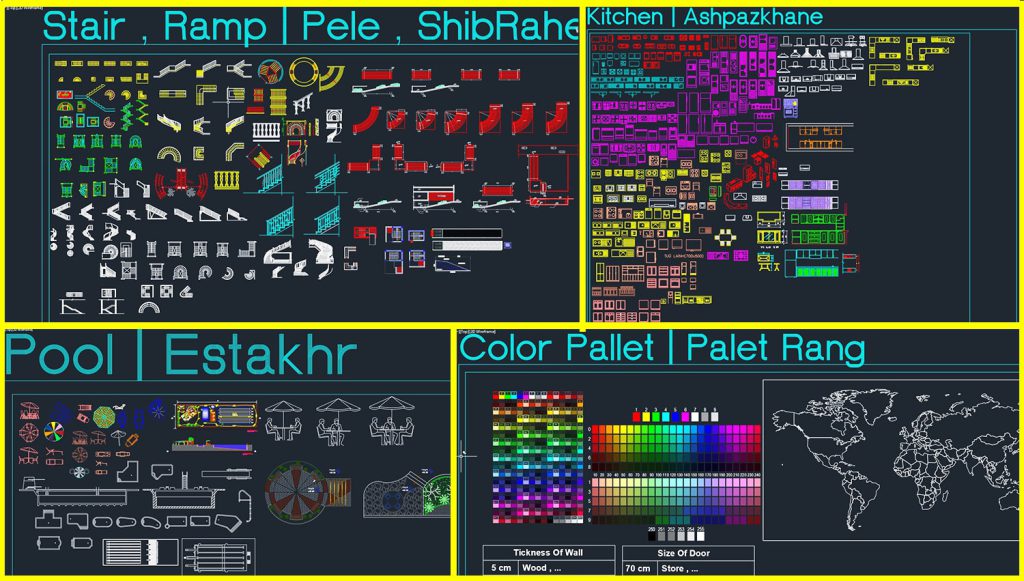
روش اول ایمپورت آبجکت در اتوکد
برای وارد کردن مبلمان یا آبجکت به اتوکد دو روش وجود دارد ، که میخواهیم در این بخش روش اول را به شما آموزش دهیم ، روش اول ایمپورت آبجکت در اتوکد سریعتر است ولی دقت کمتری دارد ، و مختصات آبجکتی که کپی کرده ایم هم تغییر میکند ، نمیتوانیم بگوییم که چون دقت کمتری دارد روش اصولی نیست و کار کردن با آن اشتباه است ، به دلیل اینکه در هشتاد درصد مواقع برای کپی کردن آبجکت یا مبلمان ، از این روش استفاده میکنیم.
برای شروع کار همانند تصویر زیر فایل مبلمان پکیج آبجکت اتوکد یا هر فایل دیگری را با فرمت dwg باز می کنیم ، آبجکت مورد نظر خود را انتخاب کرده و کلید های ترکیبی Crtl+c را برای کپی شدن آبجکت ، روی صفحه کلید فشار می دهیم.

فایلی که میخواهیم آبجکت در آن جایگذاری شود را باز میکنیم ، سپس کلید های ترکیبی Ctrl+v را روی صفحه کلید فشار میدهیم ، در این مرحله آبجکت به اشارهگر ماوس چسبیده و شما باید در جایی که میخواهید قرار بگیرد کلیک کنید. (البته میتوانید در هر کجای صفحه کلیک کنید ، و بعدا با دستوراتی نظیر Move و Copy اقدام به جابجایی آبجکت یا مبلمان کنید ، اگر با این دستور ها آشنایی کافی ندارید پیشنهاد ما مشاهده دوره آموزش رایگان اتوکد است)

روش دوم ایمپورت آبجکت در اتوکد
در این روش آبجکت ما با مختصات دقیق خود که در فایل پکیج آبجکت اتوکد ، یا هر فایل دیگری که از آن استفاده کرده ایم کپی میشود ، و مختصات آن در هنگام جای گذاری در فایل جدید تغییر نمیکند ، باید توجه داشته باشید که خیلی کم پیش می آید تا از این روش برای وارد کردن مبلمان به اتوکد استفاده کنیم ، ولی باید کار کردن با آن را یاد بگیریم.
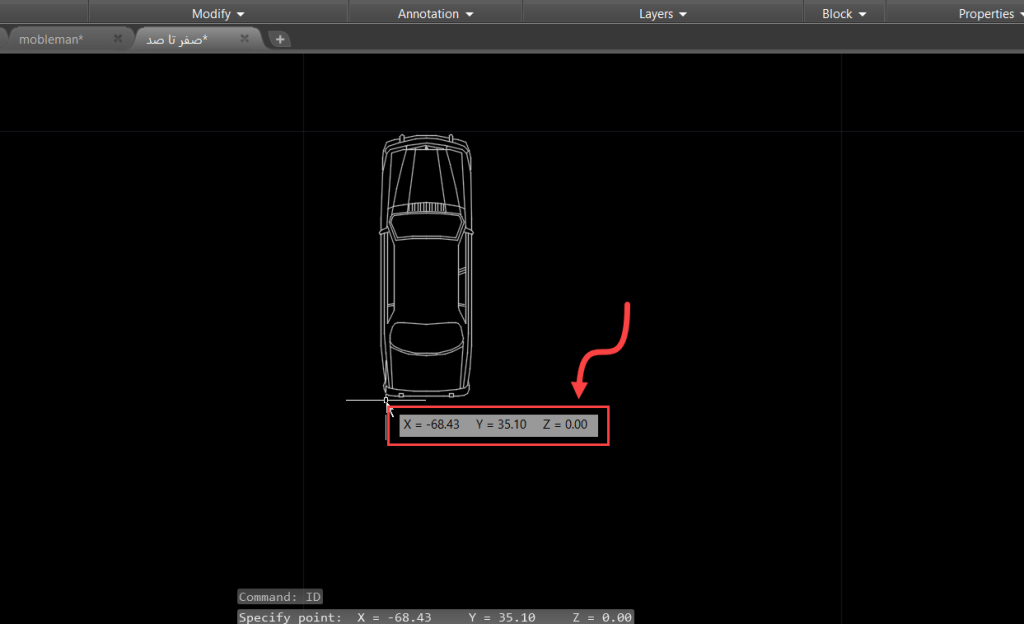
در شروع کار ابتدا دستور Id را تایپ و یک گوشه یا نقطه از ابجکت را انتخاب میکنیم ، تا مختصات ابجکت مورد نظر در فایل اصلی را مشاهده کنیم.

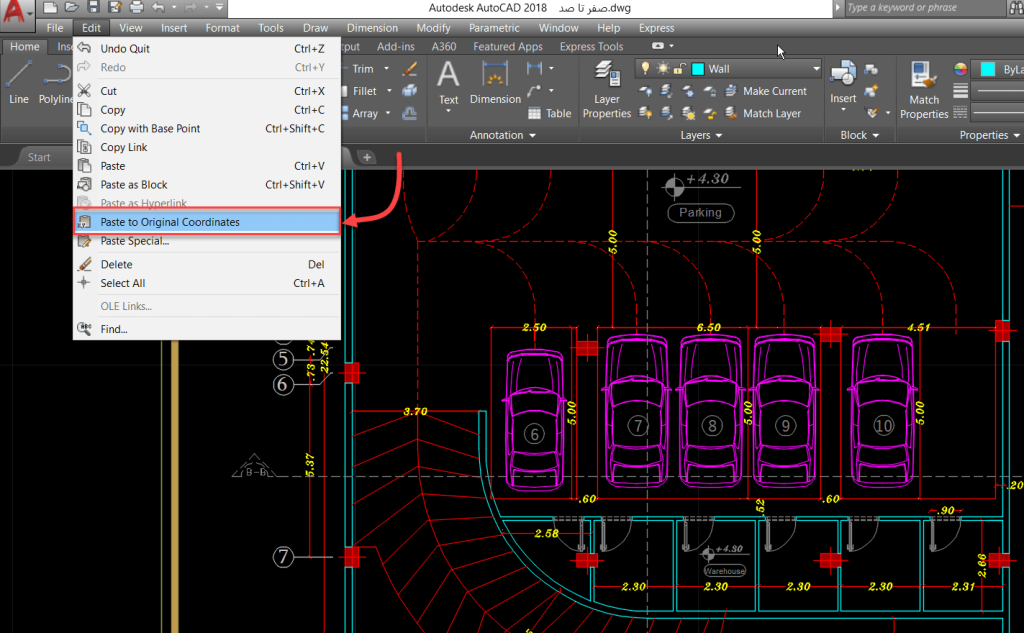
اکنون بعد از اینکه مختصات آبجکت را مشاهده کردیم ، همانند تصویر زیر در سربرگ بالا گزینه Edit را انتخاب کرده ، و در پنجره باز شده بر روی گزینه Copy with base point کلیک میکنیم ، سپس یک نقطه از آبجکت مورد نظر را جهت وارد کردن آن به اتوکد انتخاب میکنیم.

اگر در محیط نرم افزار اتوکد خود گزینه Edit یا سربرگ بالایی را مشاهده نمیکنید ، آموزش مربوط به فعالسازی MenuBar را مشاهده کنید ، برای یادگیری بهتر تنظیم محیط کاربری اتوکد و مفاهیم پایه آن ، میتوانید دوره اموزش رایگان اتوکد را مشاهده کنید و پیشنهاد میکنم حتما سری هم به مقاله آماده سازی محیط اتوکد بزنید تا به صورت کامل این قسمت از اتوکد را هم فرا بگیرید.
سپس به پروژه ای که میخواهیم میرویم تا آبجکت را در آن پروژه قرار دهیم ، بازهم با سربرگ Edit سر و کار داریم ، سربرگ Edit را میزنیم و در زبانه باز شده بر روی Paste to original کلیک کنید.
اکنون آبجکت مورد نظر ما به فایل جدید وارد شده است ، چون این آبجکت با مختصات قبلی خود جایگذاری شده است برای پیدا کردن آن ، دو بار بر روی اسکرول موس کلیک میکنیم تا درصفحه ترسیمی آن را پیدا کنیم ، برای مطمئن شدن از اینکه مختصات آبجکت تغییر نکرده است ، دستور Id را تایپ کرده و هر دو مختصات را چک میکنیم ، همانطور که مشاهده میکنید مختصات ها هیچ تفاوتی با هم ندارند.
امیدوارم این آموزش مورد استفاده شما قرار گرفته باشد و یاد گرفته باشید که چگونه آبجکت یا مبلمان خود را وارد نرم افزار اتوکد کنید ، و پروژه های خود را حرفه ای تر تحویل دهید ، پیشنهاد ما تهیه پکیج آبجکت اتوکد است تا در زمان و هزینه شما صرفه جویی شود و به راحتی هر چه تمام تر بتوانید آبجکت مورد نظر خود را انتخاب و به راحتی داخل پروژه اتوکد خود ایمپورت کنید. همینطور اگر سوال یا ابهامی در رابطه با این مقاله داشتید می توانید از طریق قسمت دیدگاه ها با ما در ارتباط باشید 🙂
همینطور شما دوستان عزیز می توانید برای بالاتر بردن مهارت خود در نرم افزار اتوکد آموزش های رایگان بیشتری را از قسمت زیر به رایگان تماشا کنید.
————————– مشاهده آموزش های رایگان بیشتر —————————–
به ما امتیاز دهید
[کل: 2 میانگین: 4]
دانلود آموزش “2 روش حرفه ای وارد کردن مبلمان یا آبجکت به اتوکد” روی دانلود فایل کلیک کنید
محل قرار گیری فرم گزارش مشکل دانلود شما.


مطالب زیر را حتما مطالعه کنید




دیدگاهتان را بنویسید