
تنظیمات موس در اتوکد
30 تیر 1400
6.74k بازدید

میریم در این مقاله قصد دارم به شما نحوه تنظیم کردن تنظیمات موستون در نرم افزار اتوکد را به صورت کامل آموزش دهم تا به راحتی بتوانید تنظیمات آن را ادیت یا به حالتی که مد نظرتان هست در بیاورید ، ولی پیشنهاد من مثل همیشه این است که بگذارید به همان حالت دیفالت و پیشفرض نرم افزار اتوکد بماند. ولی خب لازم است این آموزش را یاد بگیرید تا اگر تنظیمات بهم ریخت بدون ریست کردن اتوکد بتوانید به راحتی بتوانید تنظیمات موس را به حالت اولیه برگردانید. پس تا آخر این آموزش را همراهم باش تا کل این مبحث را برایت جمع کنم 🙂 بزن بریم 😉
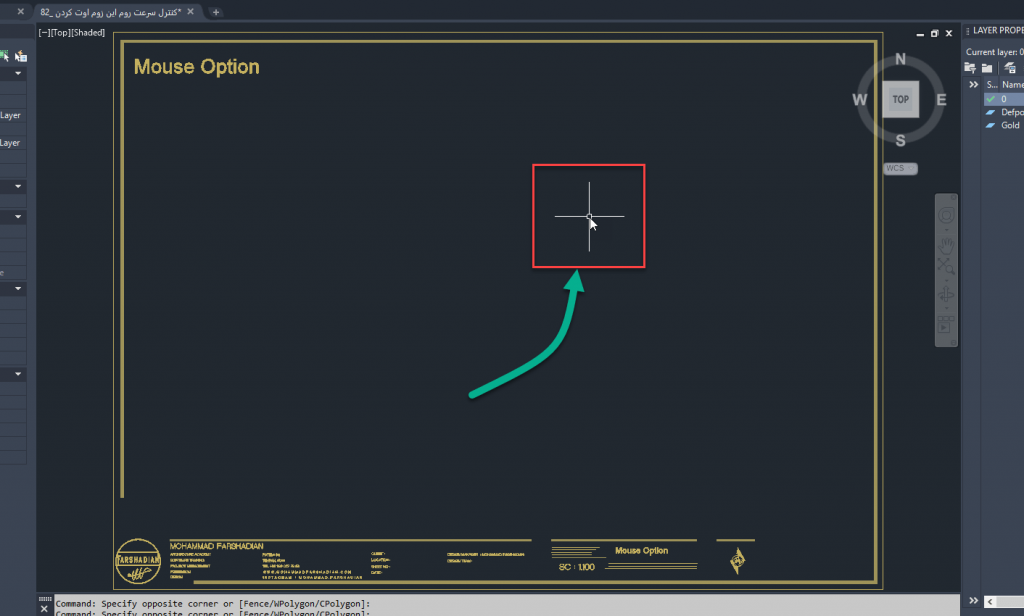
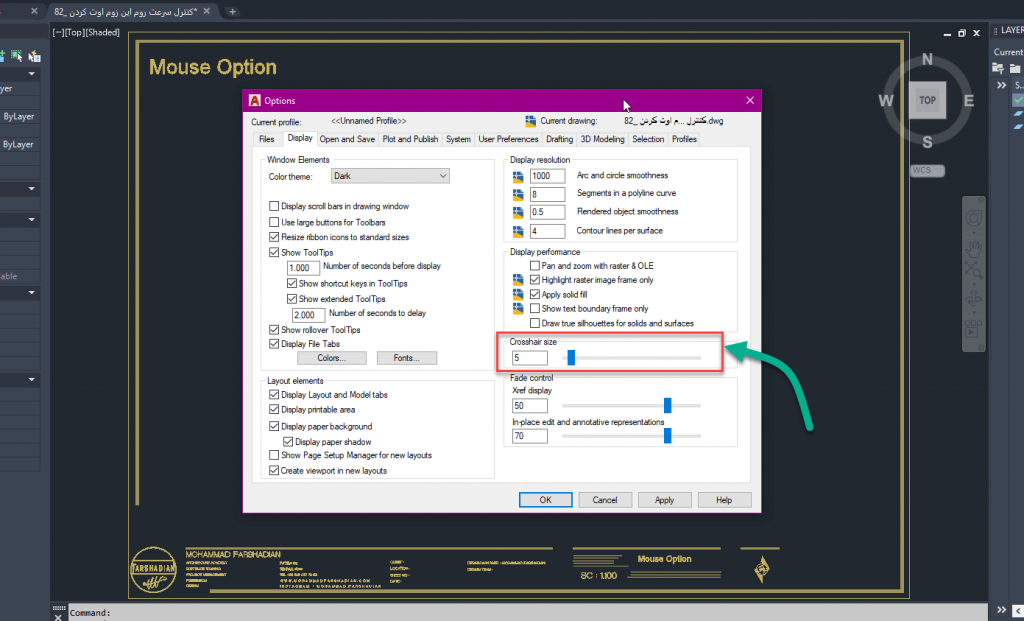
در این مرحله باید پنل آپشن را باز کنیم ، به این منظور شورتکات Op + Enter را اجرا می کنیم یا اینکه کلیک راست می کنیم و پایین ترین گزینه یعنی Option را می زنیم تا پنجره تنظیمات اتوکد باز شود. این تنظیماتی که به شما می گویم جزو تنظیمات اولیه اتوکد می باشد و سایر تنظیمات را می توانید از مقاله مربوطه آموزش ببینید.
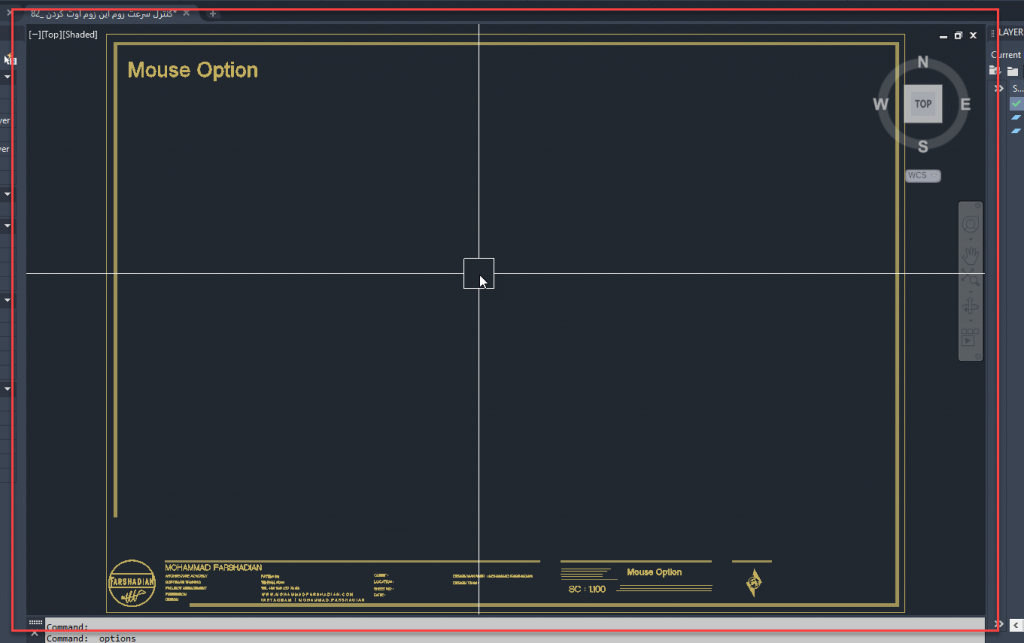
بعد از باز شدن پنجره آپشن به سربرگ Display رفته و بعد در قسمت Crosshair Size وارد شوید ، دیفالت و حالت پیشفرض این قسمت روی عدد 5 است ، شما این عدد را به 100 که ماکزیمم این اندازه است تغییر دهید.
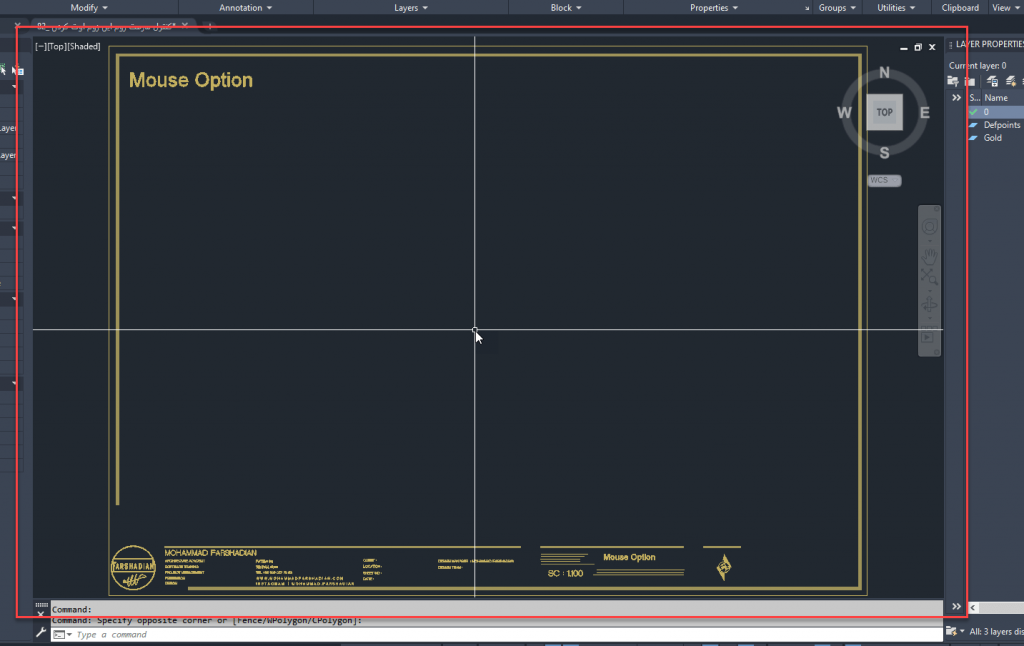
همانطور که در تصویر زیر می بینید خطوط چهار طرف اشاره گر موس ما تا بی نهایت کشیده می شود و کل صفحه را خواهد گرفت.
دوباره کلیک پنجره آپشن را باز می کنیم و این سری به تب Selection می رویم و در این تب به قسمت Pickbox Size می زویم تا بتوانیم مربع وسط اشاره گر موسمان را هم مثل Crosshair بزرگ کنیم تا تناسب رعایت شود. در حالت پیشفرض مقدار پیک باکس ما مطابق تصویر زیر است ، آن را تا انتها انتقال دهید و آن را روی بیشترین مقداری که می شود قرار دهید.
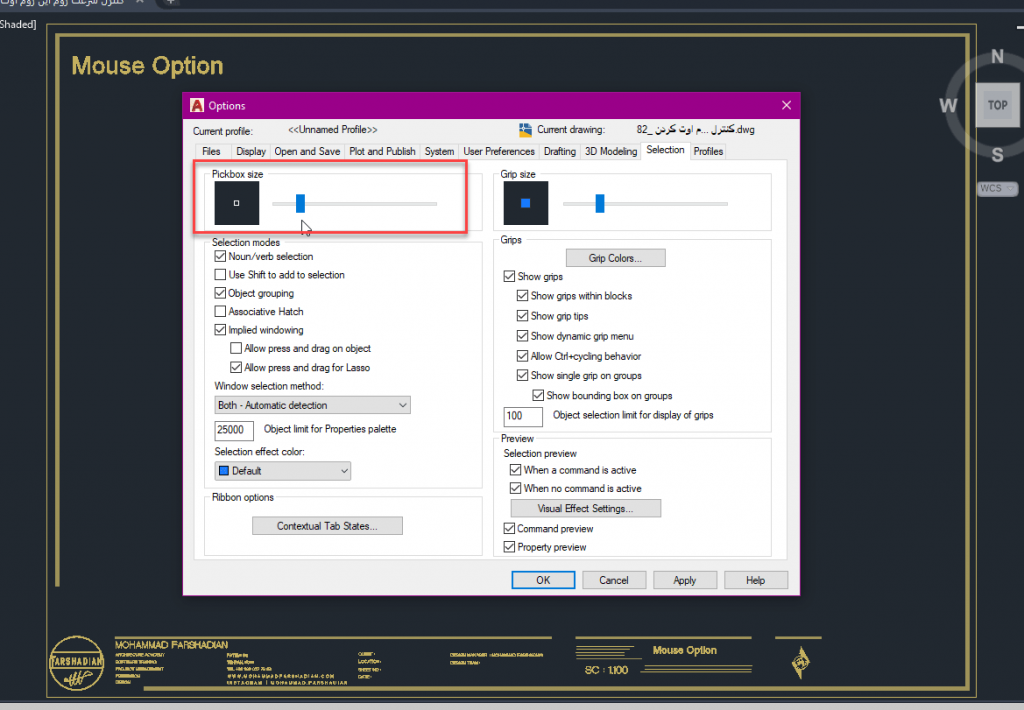
و همانطور که در تصویر زیر می بینید تغییرات به این صورت در اشاره گر موس اعمال شده است.
تنظیمات گریپ ها ( گوشه اشکال ) در اتوکد
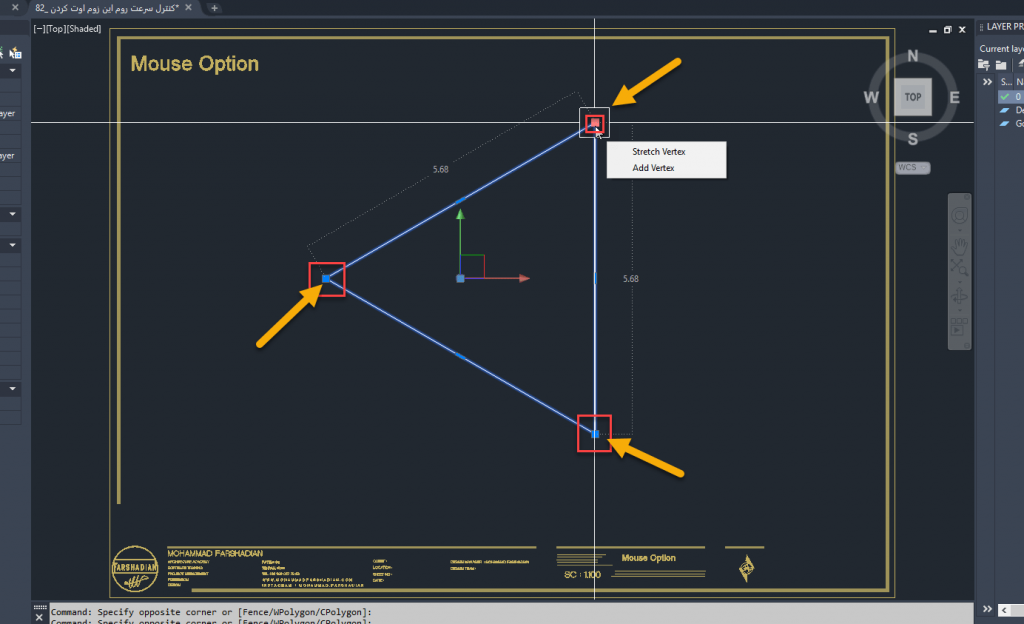
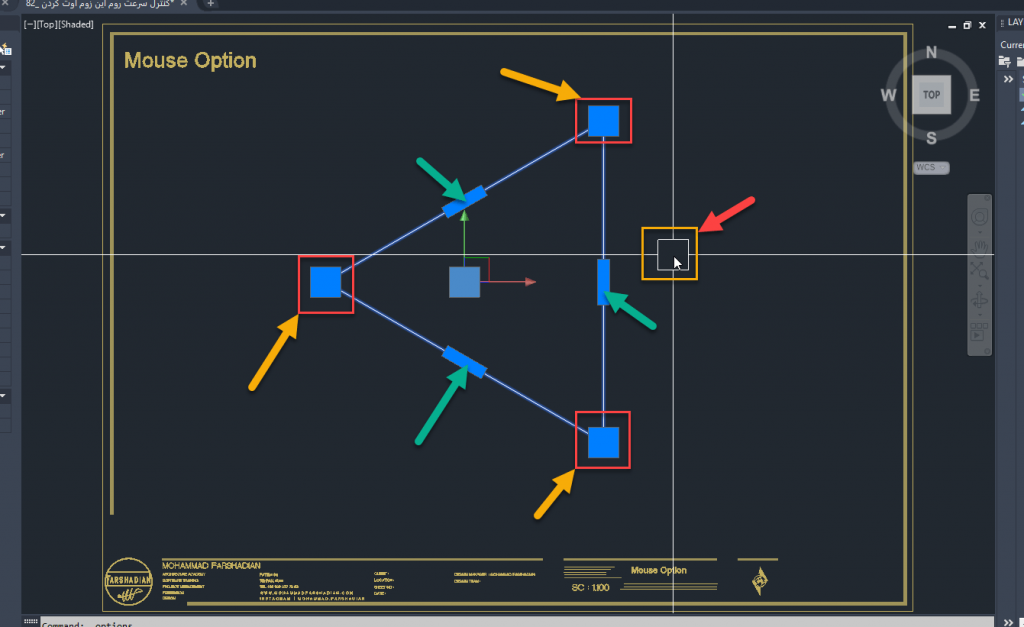
بعد از تنظیم کردن مواردی از اشاره گر موس ، یک سه ضلعی ترسیم می کنیم و سه طلعی را انتخاب می کنیم ، گوشه های این سه ضلعی مربع هایی است که به آن ها گریپ Grip می گوییم ( هر شکلی برای خود گریپ دارد و در شکل های مختلف متفاوت است ) که می توانیم شکلمان را به حالت های مختلف در بیاوریم. ولی اگر دقت کنید میبینید که این گریپ ها برای این سایز از اشاره گر موس کوچک است.
پس دومرتبه پنجره آپشن را باز می کنیم و به تب Selection می رویم و در این بخش به قسمت Grip Size می رویم و حالت پیشفرض را که در تصویر زیر نیز می بینید ، به بیشترین حالت خود تغییر می دهید تا دقیقا مثل حالت Pichbox Size تغییر کند.
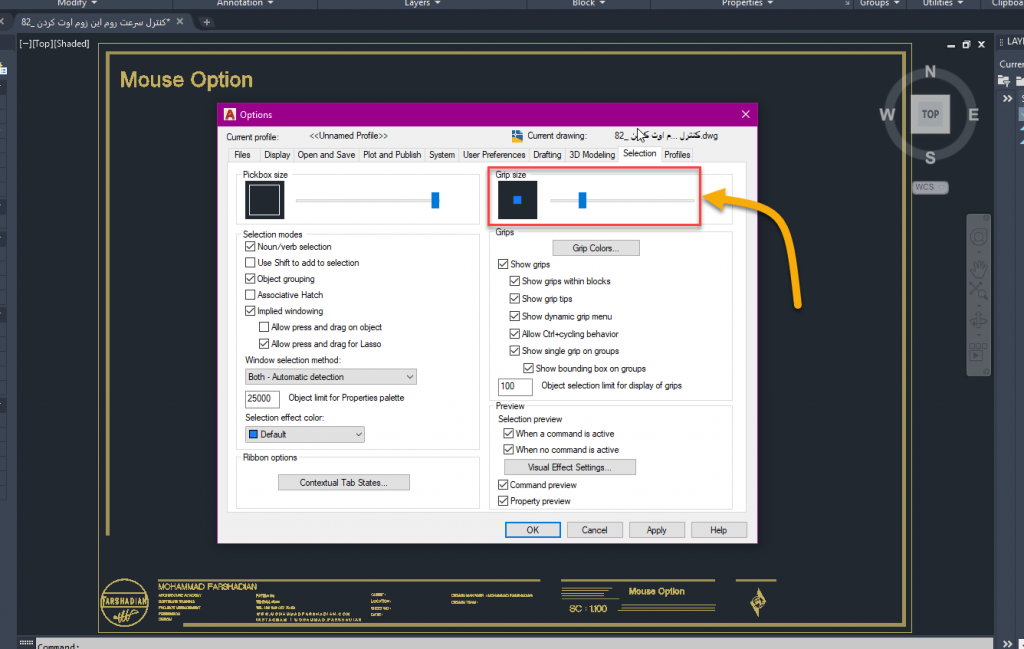
نتیجه کار می شود دقیقا تصویر زیر و حالا گریپ اشکال دقیقا هم سایز و هم اندازه PichBox موس می شود. دقت کنید بعد از اینکه در پنجره آپشن تنظیمات را اعمال کردید و دکمه Ok را زدید باید شکل را به حالت انتخاب یا سلکت در بیاورید تا این گریپ ها را بتوانید مشاهده کنید.
تنظیمات زوم موس در اتوکد ( کنترل سرعت زوم )
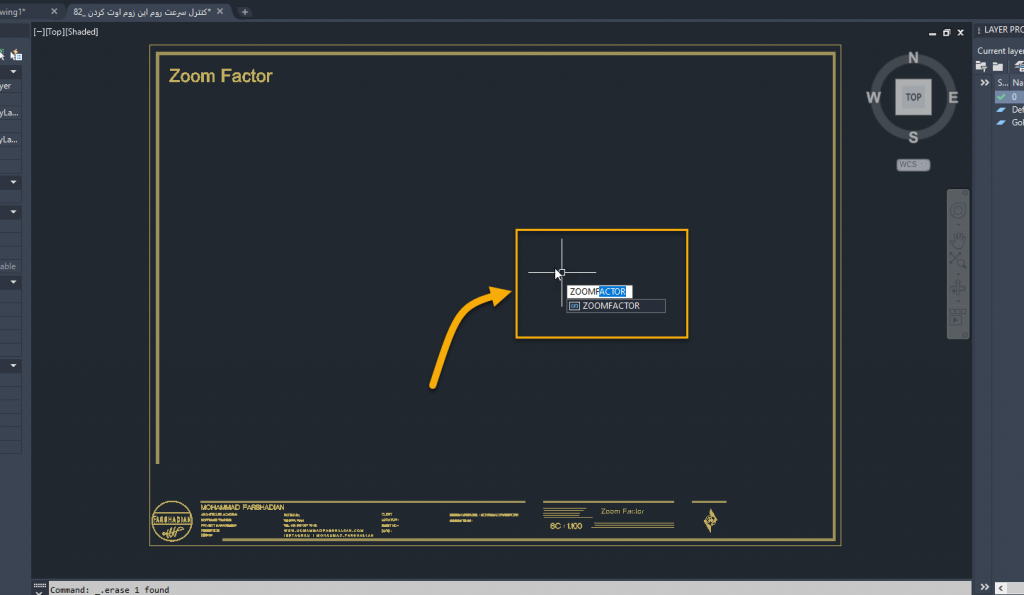
در این قسمت به شما آموزش خواهیم داد تا بتوانید روی سرعت زوم این Zoom in و زوم اوت Zoom out کردن موس خود هم کنترل داشته باشید و به صورتی که با آن راحت هستید کار کنید. برای این منظور کافیست از دستور Zoomfactor استفاده کنید. در اتوکد این دستور را اجرا می کنیم.
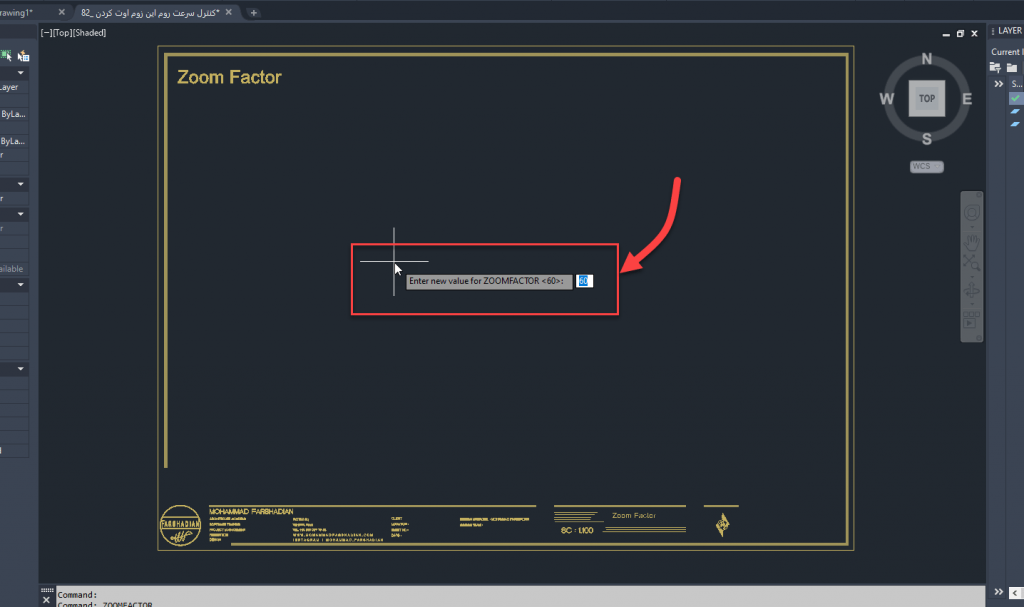
عددی دیفالت سرعت زوم موس در اتوکد روی 60 است و بعد از اجرای این دستور شما می توانید متغیری را بین عدد 3 تا 100 به اتوکد ارائه دهید تا سرعت زوم کردن شما را بالانس کند و هر چه عددی که انتخاب می کنید به 3 نزدیک باشد سرعت پایین تر و هرچه عدد به 100 نزدیک باشد سرعت زوم این و زوم اوت کردن موس بالاتر می رود که این موضوع را می توانید به صورت ویدیویی در ویدیو آموزشی بالا مشاهده کنید.
این مقاله در حال آپدیت است 🙂
امیدوارم به صورت کامل نحوه ستاپ کردن تنظیمات موس در اتوکد را آموخته باشید و ر سوالی بود می توانید از طریق بخش کامنت ها از من بپرسید ، همینطور می توانید برای دیدن آموزش های بیشتر به قسمت آموزش اتوکد وارد شده و به صورت رایگان آموزش ببینید.
به ما امتیاز دهید
[کل: 2 میانگین: 5]








دیدگاهتان را بنویسید